
War in the North: настройки и работа на Steam Deck
Используйте осторожные настройки Steam Deck и SteamOS, учитывая свежий отчёт о торможении и отсутствие подтверждённой совместимости. Без риска для данных.
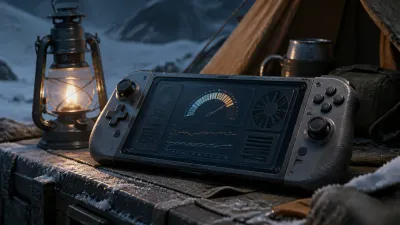
Patch 1: Deck Verified; Patch 2: обозначения контроллера
В официальном объявлении 15 сентября Legacy Edition получила статус Steam Deck Verified. Это совместимость, а не обещание одной частоты кадров во всех главах и сценах разделённого экрана.
Patch 2 добавляет значки Steam-контроллера для Steam и Steam Deck, исправляет ряд сбоев подключения, загрузки, изображения и звука. Обновитесь, выберите реальный способ управления и проверьте подсказки. Затем повторите один и тот же бой и переход загрузки. Меняйте одну настройку за раз; читаемость, ровность кадров и расход батареи оценивайте отдельно.
Короткий ответ
В официальном Patch 1 от 15 сентября Legacy Edition отмечена Steam Deck Verified. Установите Patch 2 ради значков управления Steam/Deck, затем настройте выбранный способ ввода и изображение.
Начните с диагностической цели 30 FPS. Каждую настройку считайте временной, пока одна и та же сцена не измерена несколько раз.
Осторожный стартовый профиль
| Настройка | Начальная точка | Зачем |
|---|---|---|
| Экран | Родное разрешение handheld | Даёт базу до добавления upscaling |
| Ограничение кадров | 30 FPS | Реалистичная цель при неизвестном frame pacing |
| Эффекты | Low или Medium | Уменьшает число переменных диагностики |
| Частота обновления | Совпадает с лимитом | Не маскирует рассинхрон под плохой frame pacing |
| TDP и вентилятор | По умолчанию | Кастомную мощность записывайте только после базы |
| Proton | Стандартный совместимый слой | Альтернативы проверяйте по одной |
Не называйте профиль оптимальным. Его ценность — в возможности вернуть исходное состояние.
Измеряйте сцену, а не меню
- Запишите версии SteamOS, Proton и игры, разрешение, лимит кадров, TDP и частоту дисплея.
- Используйте тот же save и маршрут: выйти из меню, начать бой, повернуть камеру и пройти переход.
- Снимите средний FPS, 1% low при наличии, frame pacing, загрузку, шум и расход батареи.
- После изменения одной настройки повторите ту же сцену.
- Остановитесь, если сохранение ведёт себя необычно или устройство становится нестабильным.
Полезный результат выглядит так: «лимит 30 FPS, сцена X, стабильно/нестабильно, через Y минут». Split-screen тестируйте отдельно: он меняет нагрузку рендера и ввода.
Как читать сообщение о торможении
Если падение начинается после выхода из меню, повторите тот же маршрут на профиле по умолчанию. Если проблема вернулась, запишите точный переход и сообщите о нём.
Сообщение владельца handheld — lead, но не превращает Windows support в рейтинг Deck. Для повторяемого trace используйте поддержку Aspyr.
Источники
Рекомендуемый маршрут гайдов